매우 쉬운 Chirpy 테마 Github 블로그 만들기 ② - 로컬 서버 실행과 빌드 및 배포
지난 포스팅에서는 Chirpy Starter와 Docker, Dev Containers 확장 프로그램을 사용해 Chirpy 테마를 적용한 Github 블로그 생성과 컨테이너 환경에 리포지토리를 클론하여 개발 환경 구축까지 했습니다. 이번 포스팅에서는 로컬 서버를 실행하여 블로그를 로컬 환경에서 테스트하는 것과 수정 사항을 Github에 푸쉬하여 빌드부터 배포까지 하는 과정을 설명하도록 하겠습니다.
이전 포스팅
매우 쉬운 Chirpy 테마 Github 블로그 만들기 ① - Jekyll Chirpy 테마 적용
로컬 서버 실행
VSCode에서 Ctrl + ` 단축키를 입력하여 터미널을 열어주세요.
 명령어를 입력할 터미널
- 터미널에서 아래 명령어를 입력하여 로컬 서버를 실행해 주세요.
1
$ bundle exec jekyll s
로컬 서버가 실행되었다면 브라우저 주소창에 http://127.0.0.1:4000 을 입력해 블로그를 확인할 수 있습니다.
블로그 페이지가 정상적으로 나타나는지 확인해 주세요!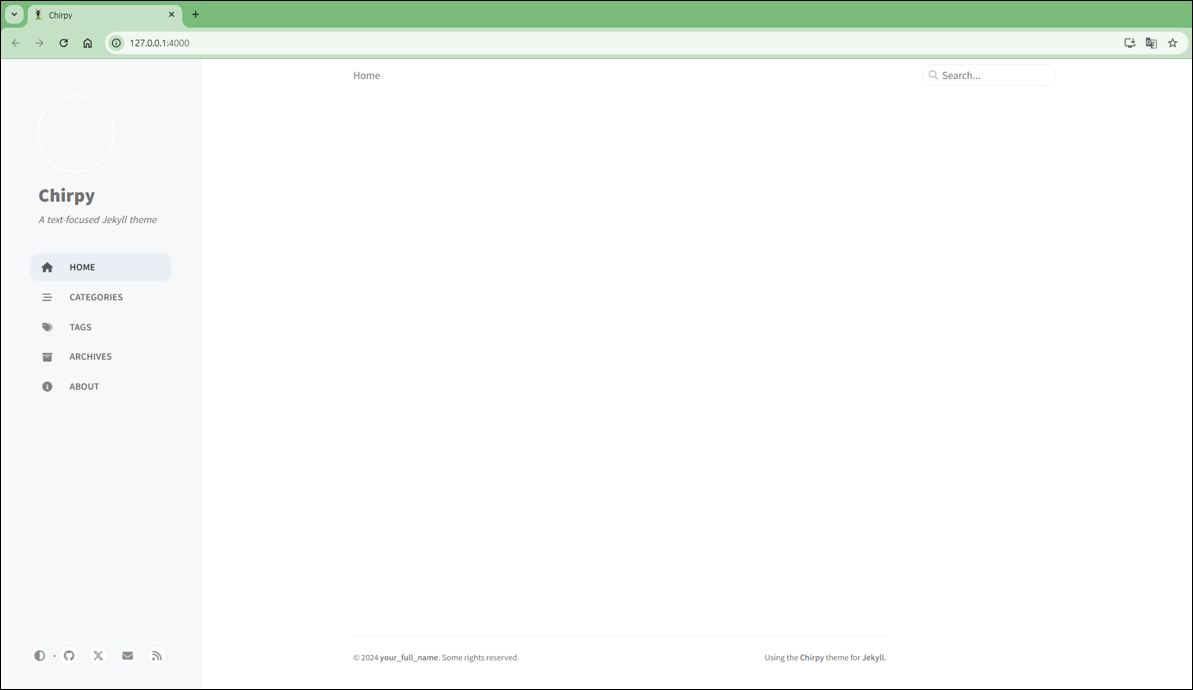 로컬 서버에서 실행 중인 블로그
이렇게 실행한 로컬 서버를 통해 우리는 게시글 작성 또는 블로그 설정을 수정하였을 때의 변경 사항을 배포하기 전에 로컬에서 확인할 수 있습니다!
블로그 초기 설정
블로그의 전반적인 설정을 관리하는 파일은 최상위 경로에 있는 _config.yml 입니다. 이곳에서 블로그 타이틀, 프로필 사진 등 여러분의 스타일에 맞게 변경하시면 됩니다. 저는 기본적으로 아래와 같은 사항들을 _config.yml 파일에서 필수적으로 변경하시길 권장드립니다.
1
2
3
4
5
6
lang: ko
timezone: Asia/Seoul # 블로그 빌드 시간대 설정
title: Dev. Gisoun # 원하는 블로그 타이틀
tagline: 개발자 기순 블로그 # 블로그 타이틀 아래에 보여질 한 줄 설명
url: "https://devgisoun.github.io" # "https://<username>.github.io"
avatar: /assets/img/avatar.jpg # /assets/img/<이미지 파일명> 또는 외부 이미지 URL
이외에도 여러 설정 항목들이 있으니 필요에 따라 변경해주셔도 됩니다.
또한 _config.yml 파일은 수정 후 로컬 서버를 재시작해야만 변경 사항이 반영됩니다.
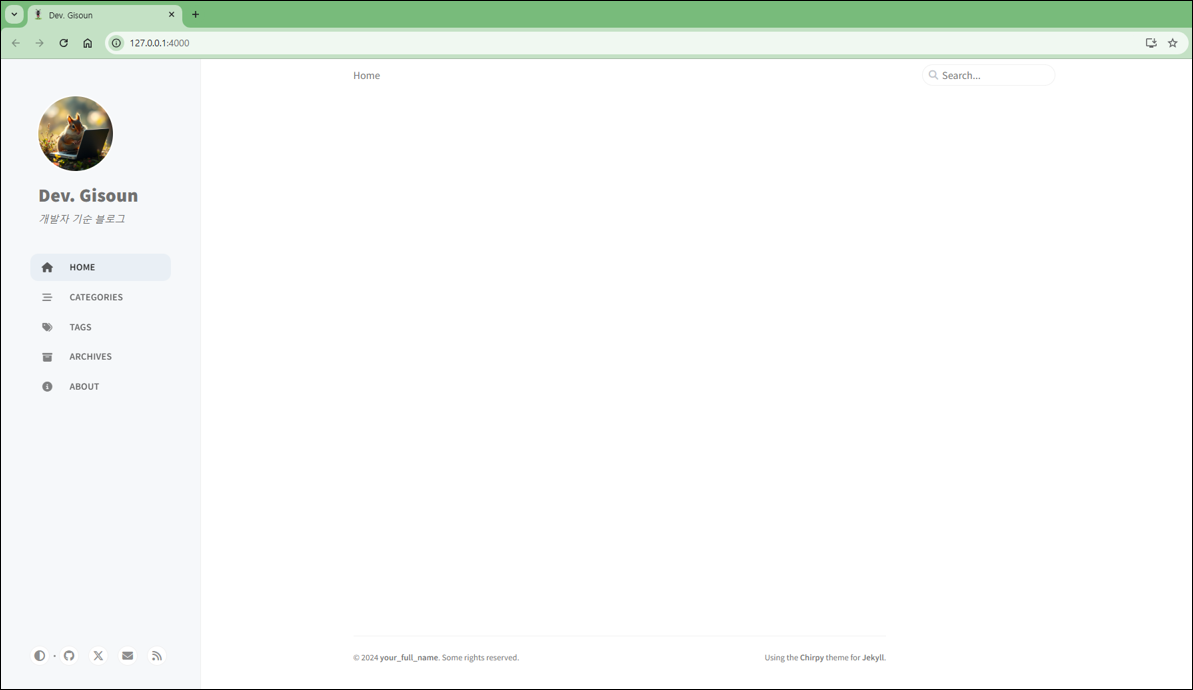 _config.yml 설정이 반영된 블로그
빌드 및 배포
- 우선 최상위 경로에 Gemfile.lock 파일이 존재하는지 확인해 주세요. 만약 해당 파일이 없다면 터미널에 아래 명령어를 실행하여 생성해 주세요.
1
$ bundle lock --add-platform x86_64-linux
VSCode에서 Ctrl + Shift + G 단축키를 입력하여 ‘소스 제어’로 이동 후 변경 사항을 반영할 파일들을 추가하고 커밋과 변경 내용 동기화 버튼을 클릭하여 커밋 및 푸쉬를 해줍니다.
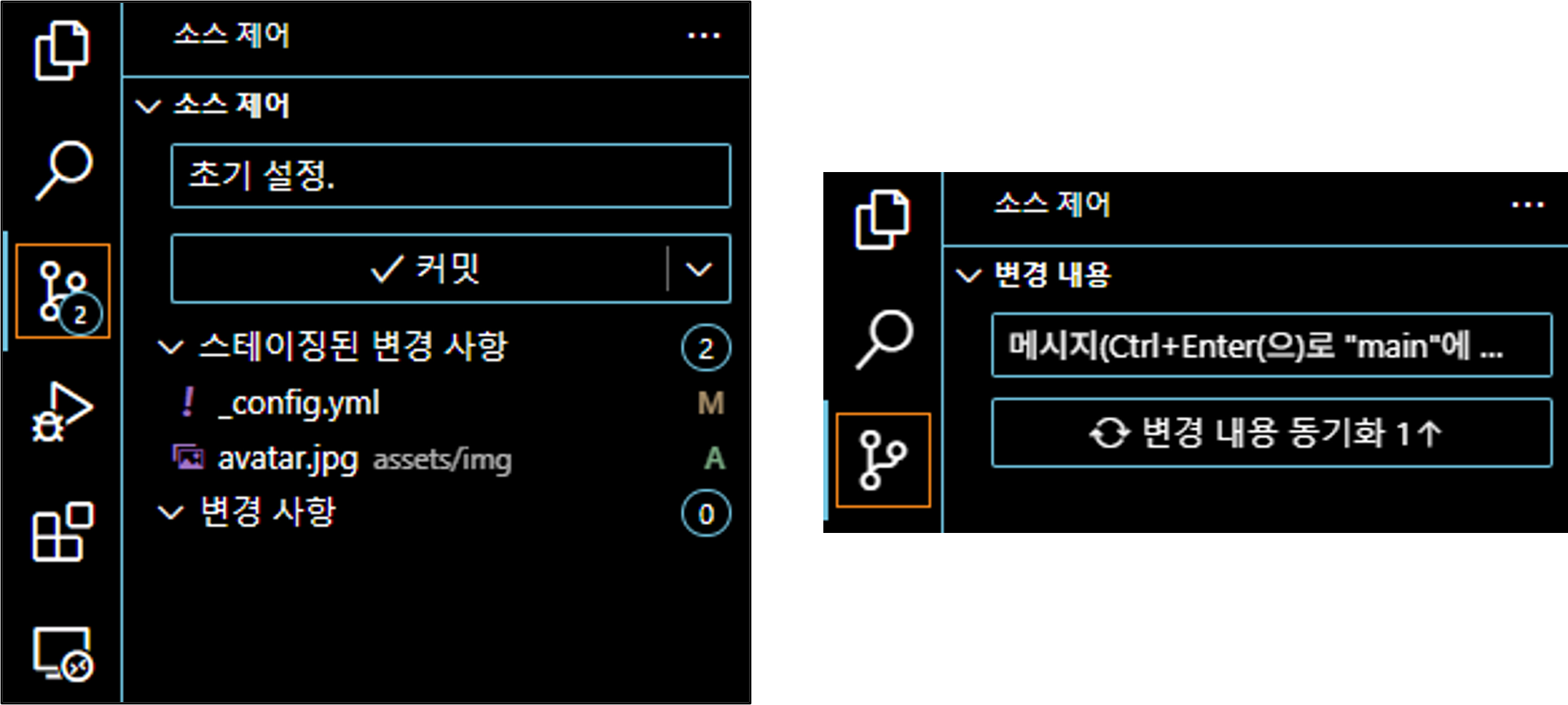 소스 제어
소스 제어Github 블로그 리포지토리의 Actions 페이지로 돌아가면 변경된 사항들에 대해서 빌드 및 배포를 진행하는 것을 볼 수 있습니다.
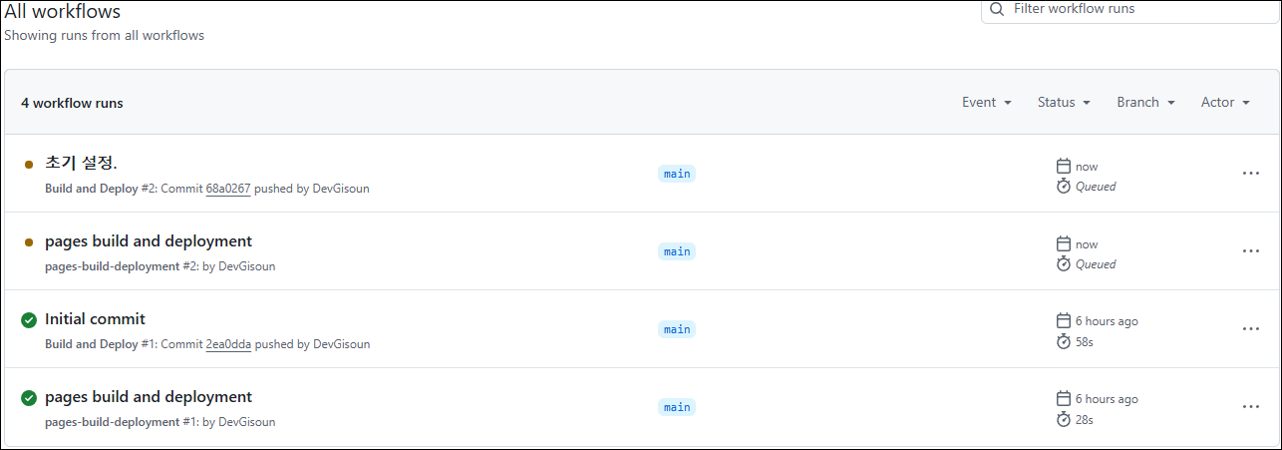 블로그 빌드 및 배포 중인 워크플로우
모든 워크플로우에 ✅ 표시가 되어있다면 배포까지 완료된 것이니 브라우저에 블로그 URL을 입력하여 확인합니다.
블로그 URL은https://<username>.github.io형태입니다. 블로그 빌드 및 배포가 완료된 워크플로우
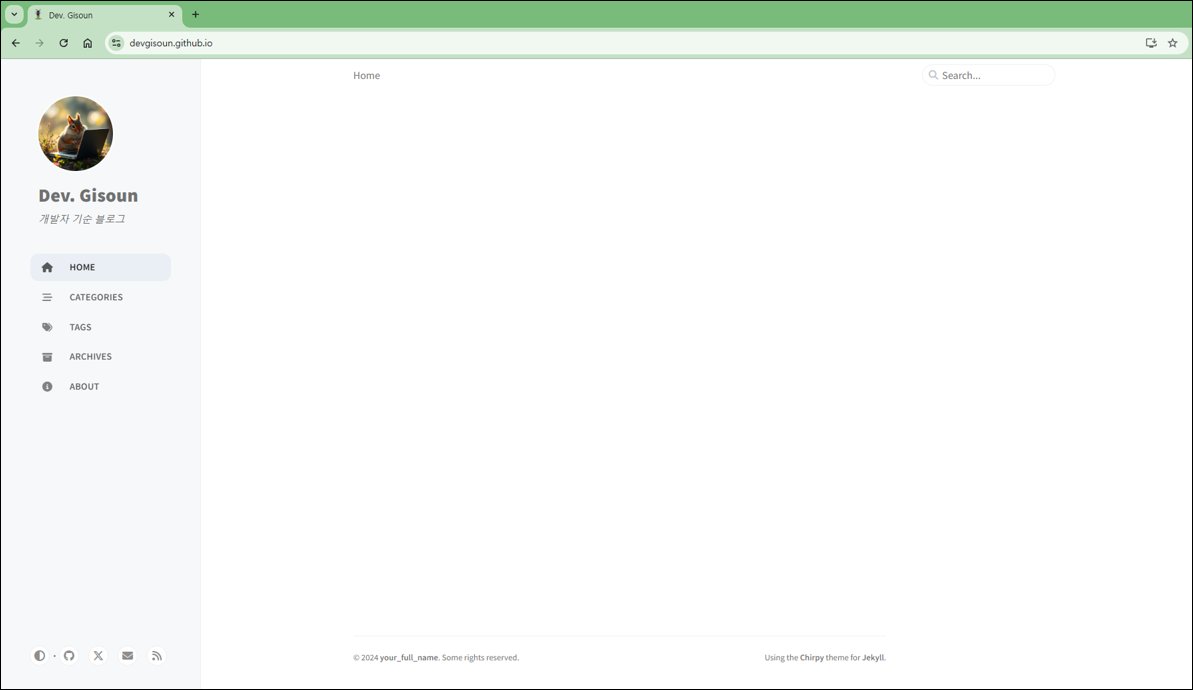 배포된 블로그
제 블로그 URL로 접속해보니 변경 사항이 성공적으로 반영되어 배포되었음을 확인하였습니다!
마무리
이것으로 컨테이너 개발 환경에서 로컬 서버 테스트까지 마쳤습니다. 또한, 변경 사항들을 Github에 커밋 및 푸쉬했을 때 성공적으로 빌드와 배포가 되는 것도 확인했습니다. 다음 포스팅에서는 마크다운(Markdown) 기반의 게시글을 작성하여 이를 업로드하는 과정을 다루어 보도록 하겠습니다.
긴 글 읽어주셔서 감사합니다.