[스나이퍼팩토리] 한컴AI 2기 - 교육 3주차 후기
Typescript 기반 React 내에서 Supabase 를 활용한 이메일, 패스워드 회원가입 및 로그인 기능 구현.
2025. 7. 11. ~ 2025. 7. 18.
이번 주에는 TypeScript 기반의 React 환경에서 Supabase를 활용해 이메일, 패스워드 기반의 회원가입 및 로그인 기능을 구현하는 방법을 배웠습니다.
Supabase 프로젝트 설정하기
먼저 Supabase 프로젝트를 생성하였습니다.
Supabase 공식 홈페이지에 접속하여 로그인 후, 메인 페이지에 있는 ‘Start your project’를 선택합니다.
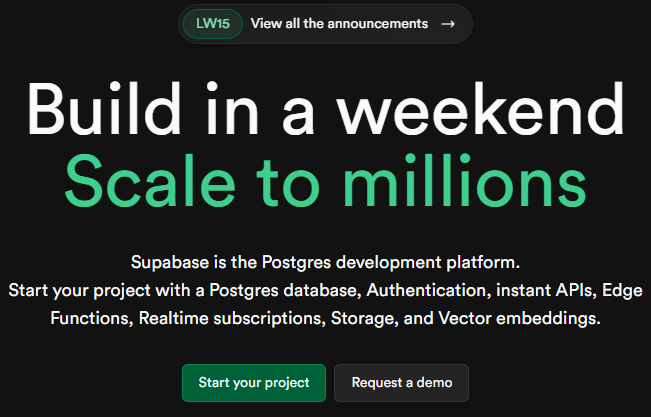 Supabase 메인 페이지
프로젝트 이름, 데이터베이스 비밀번호, 리전(Region)을 선택한 후, ‘Create new project’ 버튼을 클릭하면 몇 분 내로 프로젝트가 생성됩니다.
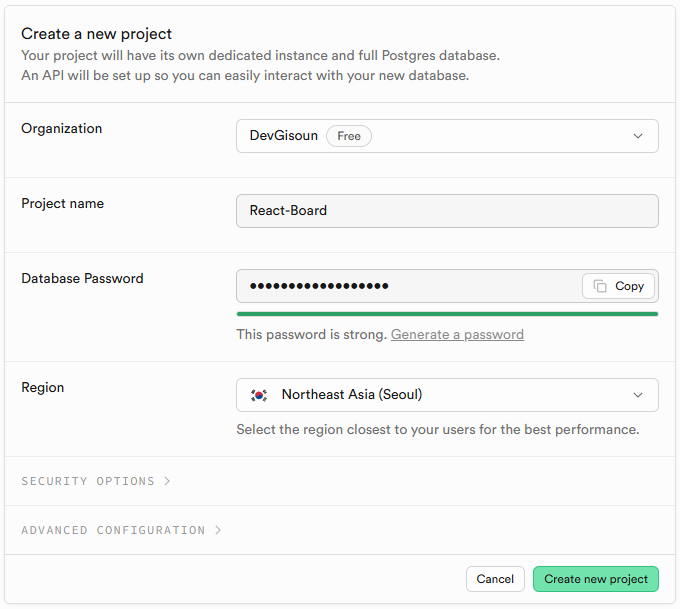 Supabase 새 프로젝트 생성
생성한 프로젝트 대시보드로 이동한 뒤, 상단의 Connect 버튼을 클릭합니다.
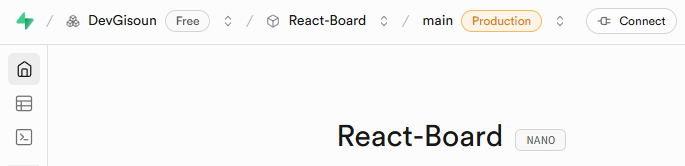 Supabase 대시보드의 ‘Connect’ 버튼
‘App Frameworks’ 탭을 선택한 뒤, ‘Framework’ 메뉴에서 React 를, Using 메뉴에서 Vite 를 선택합니다.
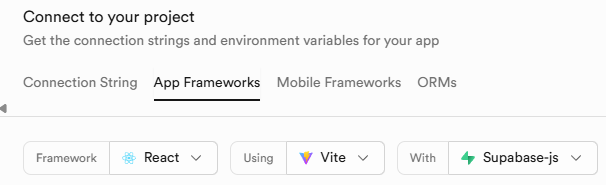 ‘App Frameworks’ 탭
이곳에서
Vite로 생성한 React 앱과 연동할 때 필요한Project URL과Anon Key를 복사해 둡니다.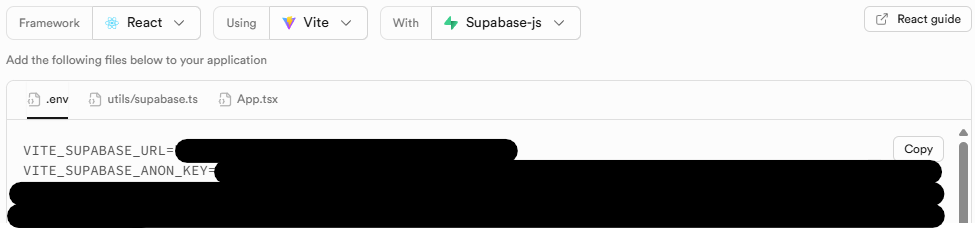 Project URL 과 Anon Key
React 프로젝트에 Supabase 연동하기
이제 기존 수업에 사용한 React 프로젝트에 Supabase를 설치하고 연동해 보겠습니다.
프로젝트 터미널에서 아래 명령어를 실행하여
@supabase/supabase-js라이브러리를 설치합니다.1
pnpm i @supabase/supabase-js
React 프로젝트의 최상위 경로에
.env.local파일을 생성하여 이전에 복사한Project URL과Anon Key를 입력합니다.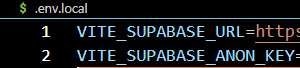 ‘App Frameworks’ 탭
/src디렉토리 아래에/utils폴더를 만들고supabase.ts파일을 생성합니다. 그리고 아래 코드를 복사하여 입력합니다.1 2 3 4 5 6 7 8 9
// /src/utils/supabase.ts import { createClient } from '@supabase/supabase-js'; const supabaseUrl = import.meta.env.VITE_SUPABASE_URL; const supabaseKey = import.meta.env.VITE_SUPABASE_ANON_KEY; const supabase = createClient(supabaseUrl, supabaseKey); export default supabase;
이것으로 Supabase 클라이언트를 초기화하여 React 프로젝트에 연동하였습니다.
회원가입 기능 구현하기
우선 아래와 같이 이메일, 패스워드 기반 회원가입 Form 을 제작하였습니다.
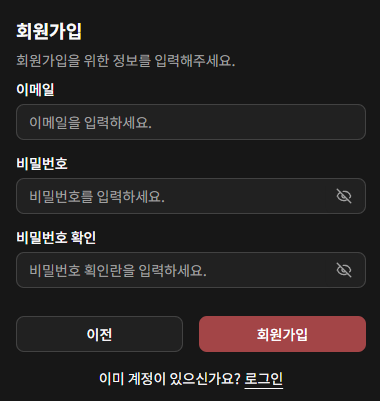 회원가입 Form
이때, 회원가입 버튼 클릭 시 아래의 Submit 핸들러가 실행되게 하였습니다.
1
2
3
4
5
6
7
8
9
10
11
12
13
14
15
16
17
18
const handleSignUp = async () => {
     const email = formData.account.email;
     const password = formData.account.password;
     try {
         // Supabase 이메일 인증 요청 및 회원가입 코드.
         const { data } = await supabase.auth.signUp({
             email,
             password,
         });
         if (data.user) {
             toast.success('회원가입이 완료되었습니다.');
             navigate('/login');
         }
     } catch (error: any) {
         console.error(`회원가입 중 오류가 발생했습니다: ${error.message}`);
         throw new Error('회원가입 중 오류가 발생했습니다.');
     }
 };
해당 Form에 이메일, 패스워드를 입력한 후 회원가입 버튼을 클릭하여 Supabase 이메일 인증 링크를 전송 받습니다.
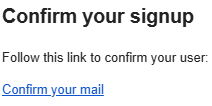 이메일 인증
해당 메일의 ‘Confirm your mail’ 을 클릭하여 이메일 인증 및 회원가입을 마칩니다.
로그인 기능 구현하기
이어서 아래와 같은 이메일, 패스워드 기반 로그인 Form을 제작하였습니다.
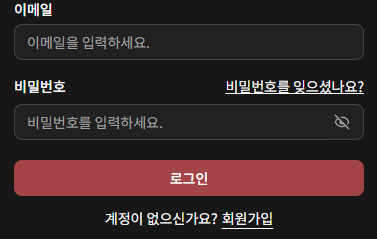 로그인 Form
이때, 로그인 버튼 클릭 시 아래의 Submit 핸들러가 실행되게 하였습니다.
1
2
3
4
5
6
7
8
9
10
11
12
13
14
15
16
17
18
19
20
21
22
const handleSignIn = async (values: z.infer<typeof formSchema>) => {
    const email = values.email;
    const password = values.password;
    try {
        // Supabase 이메일 인증 요청 및 회원가입 코드.
        const { data } = await supabase.auth.signInWithPassword({
            email,
            password,
        });
        const user = data.user;
        console.log(user);
        if (user) {
            setUser(user);
            navigate('/');
        } else {
            toast('사용자 정보를 불러올 수 없습니다.');
        }
    } catch (error: any) {
        console.error(error.message);
        throw new Error('로그인에 실패하였습니다.');
    }
};
해당 Form에 이메일, 패스워드를 입력한 후 로그인 버튼을 클릭하였고 인증 및 로그인이 성공적으로 되었는지 확인하기 위해 개발자 도구 콘솔창을 열어 확이하였습니다.
 인증 및 로그인 후 개발자 도구 콘솔창
인증 및 로그인이 성공적으로 된 것을 확인할 수 있었습니다!
본 후기는 [한글과컴퓨터x한국생산성본부x스나이퍼팩토리] 한컴 AI 아카데미 2기 (B-log) 리뷰로 작성 되었습니다.
#한컴AI아카데미2기 #AI개발자 #AI개발자교육 #한글과컴퓨터 #한국생산성본부 #스나이퍼팩토리 #부트캠프 #AI전문가양성 #개발자교육 #개발자취업